主题
网站出海每日分享:API调试
公众号: droidHZ 发布时间: 1970-01-01 08:33:45 原文链接: https://mp.weixin.qq.com/s?__biz=MzkzNzYzNzE3Mg==&mid=2247483881&idx=1&sn=dd38923efa0bf23e857cc725a8a9cfde&chksm=c28d25b2f5faaca4ea0849163f5c681ef2845b426a91cdcd9fec036550fb86b99928dab7ff57#rd
早上好,朋友们!
今天分享postman 调试api ,避免你用AI的代码测试了半天,你一直怀疑是代码有问题,结果发现是平台或者某些参数错误。通过post测试就能减少这类坑点。
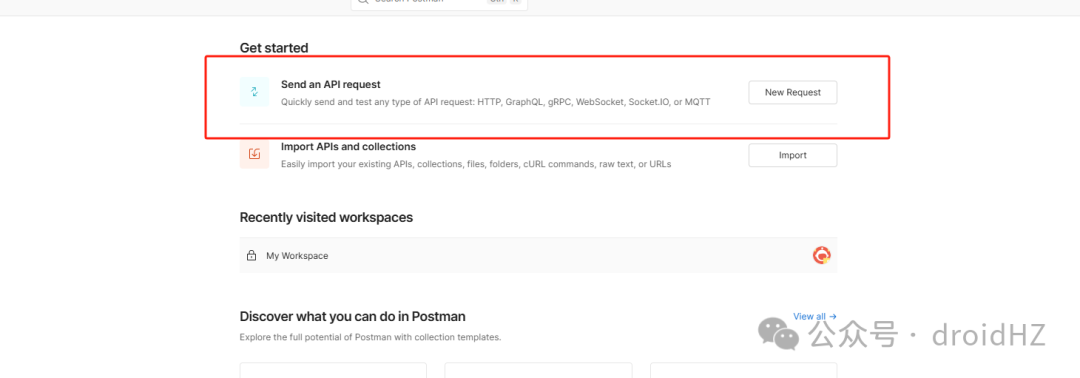
打开https://www.postman.com/ ,然后登录。
选择send request
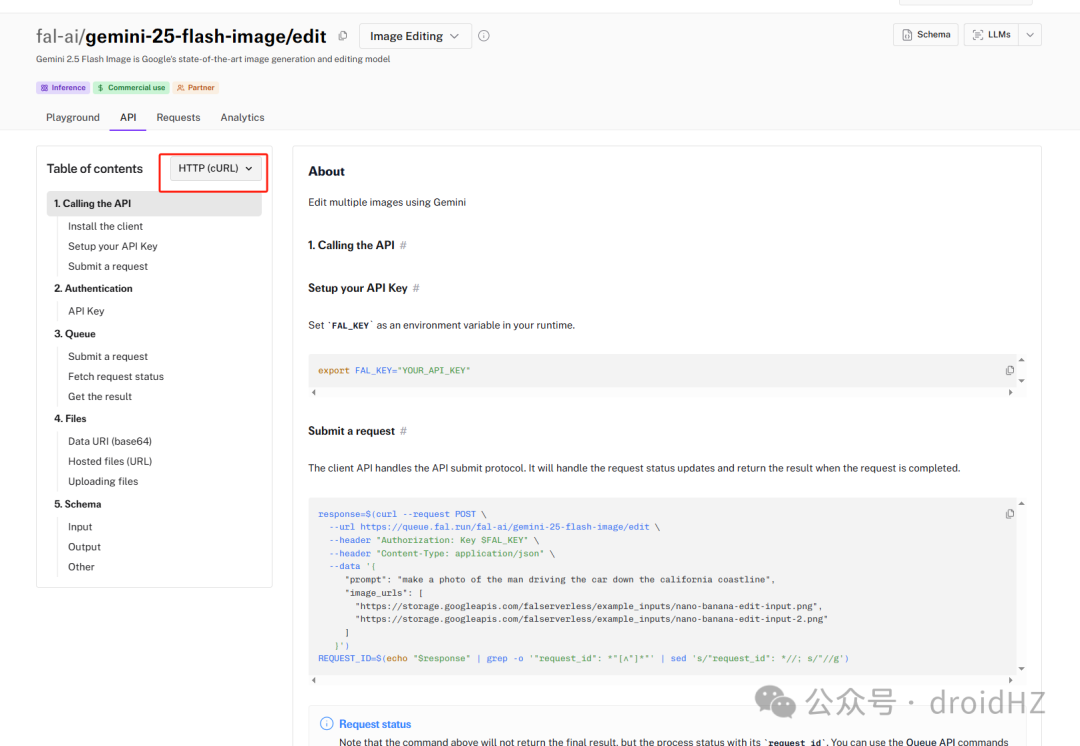
我们以fal调用nano banana 为例。
先在官网找到curl 请求,然后复制调用示例
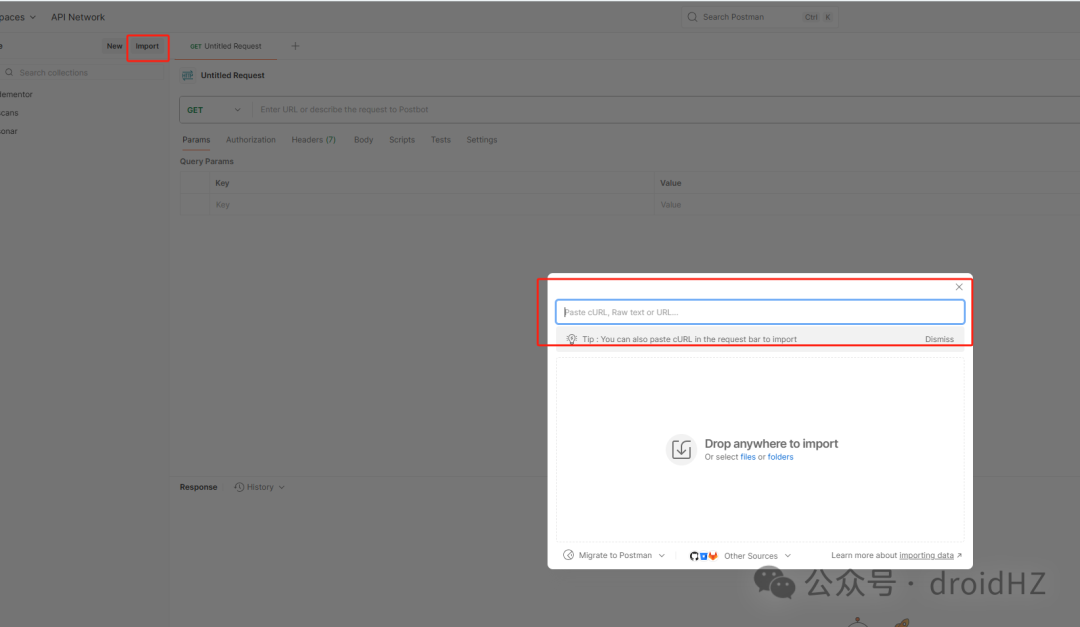
输入复制的curl 请求,到postman网站,找到import ,粘贴对应的curl,比如这里就是
cpp
curl --request POST \
--url https://queue.fal.run/fal-ai/gemini-25-flash-image/edit \
--header "Authorization: Key $FAL_KEY" \
--header "Content-Type: application/json" \
--data '{
"prompt": "make a photo of the man driving the car down the california coastline",
"image_urls": [
"https://storage.googleapis.com/falserverless/example_inputs/nano-banana-edit-input.png",
"https://storage.googleapis.com/falserverless/example_inputs/nano-banana-edit-input-2.png"
]
}
可以选择保存或者不保存,我选择保存到test的合集
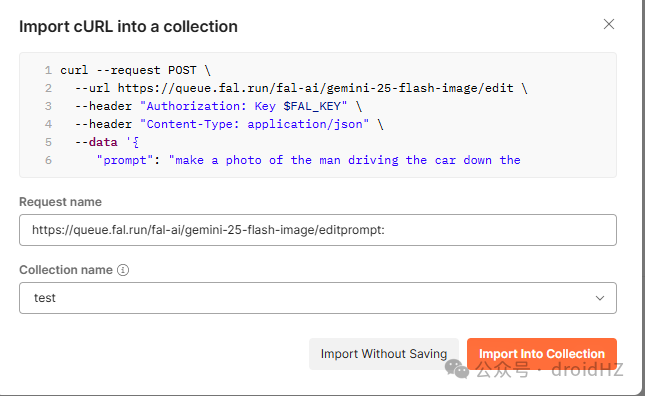
现在就导入成功了,看到这里需要有个$FAL_KEY,我们把这里替换为对应的key
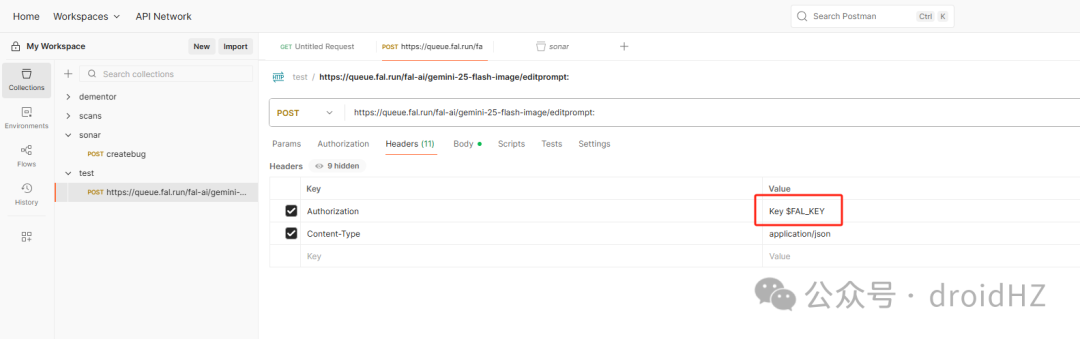
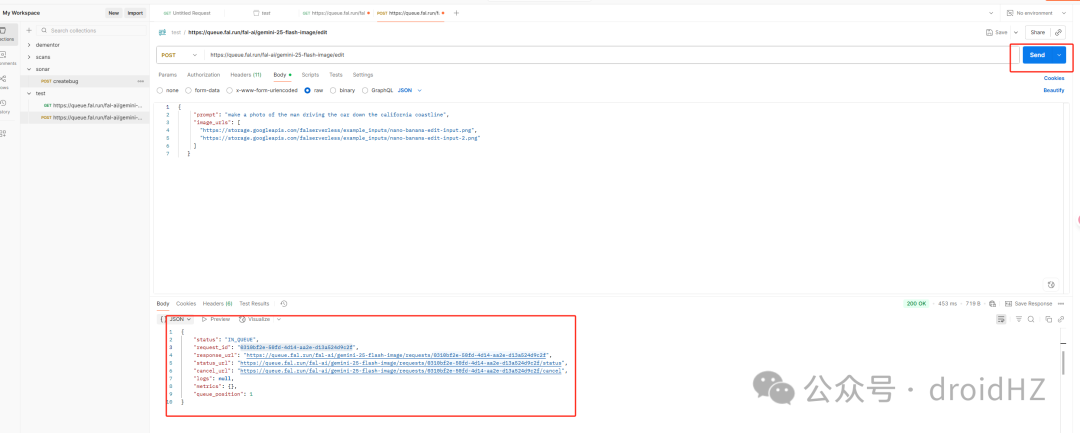
key添加完成后,点击send 就可以看到对应的请求了,不过这里是异步的,只返回的request_id
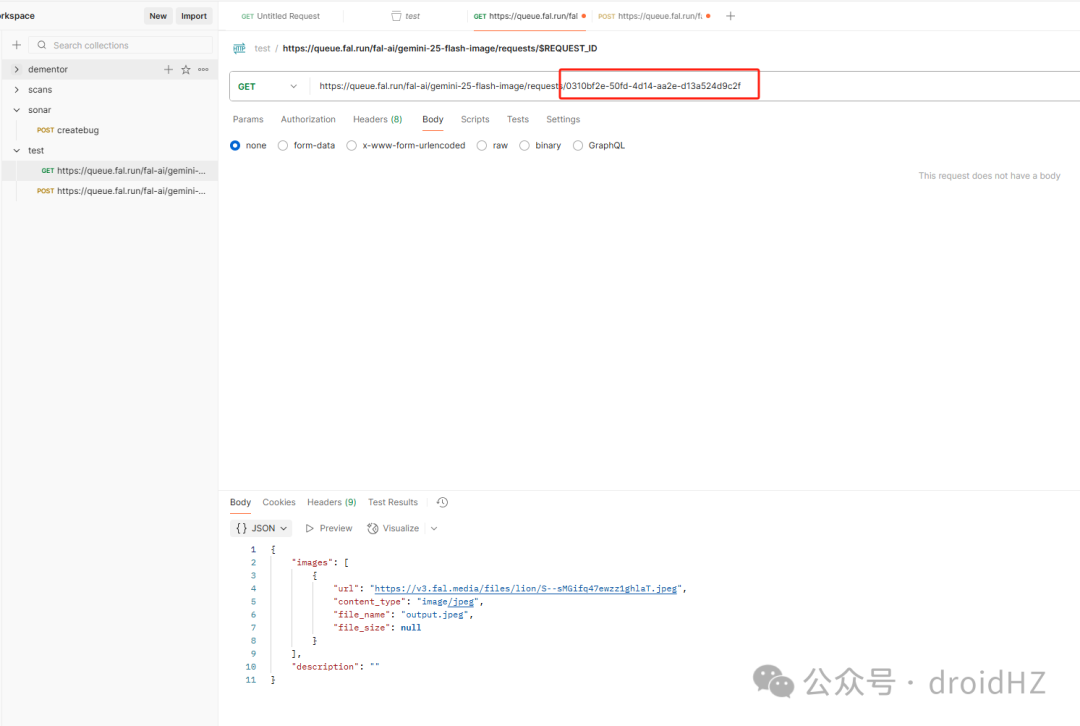
,按照同样的方式,我再调用api里面另外一个接口请求就能获取结果了
我是赫兹,一个专注「网站出海」的生意人。 想了解网站出海的朋友,可以去看看我之前的文章
相关链接
- 08-复盘与规模化]
- 01-认知与入门]